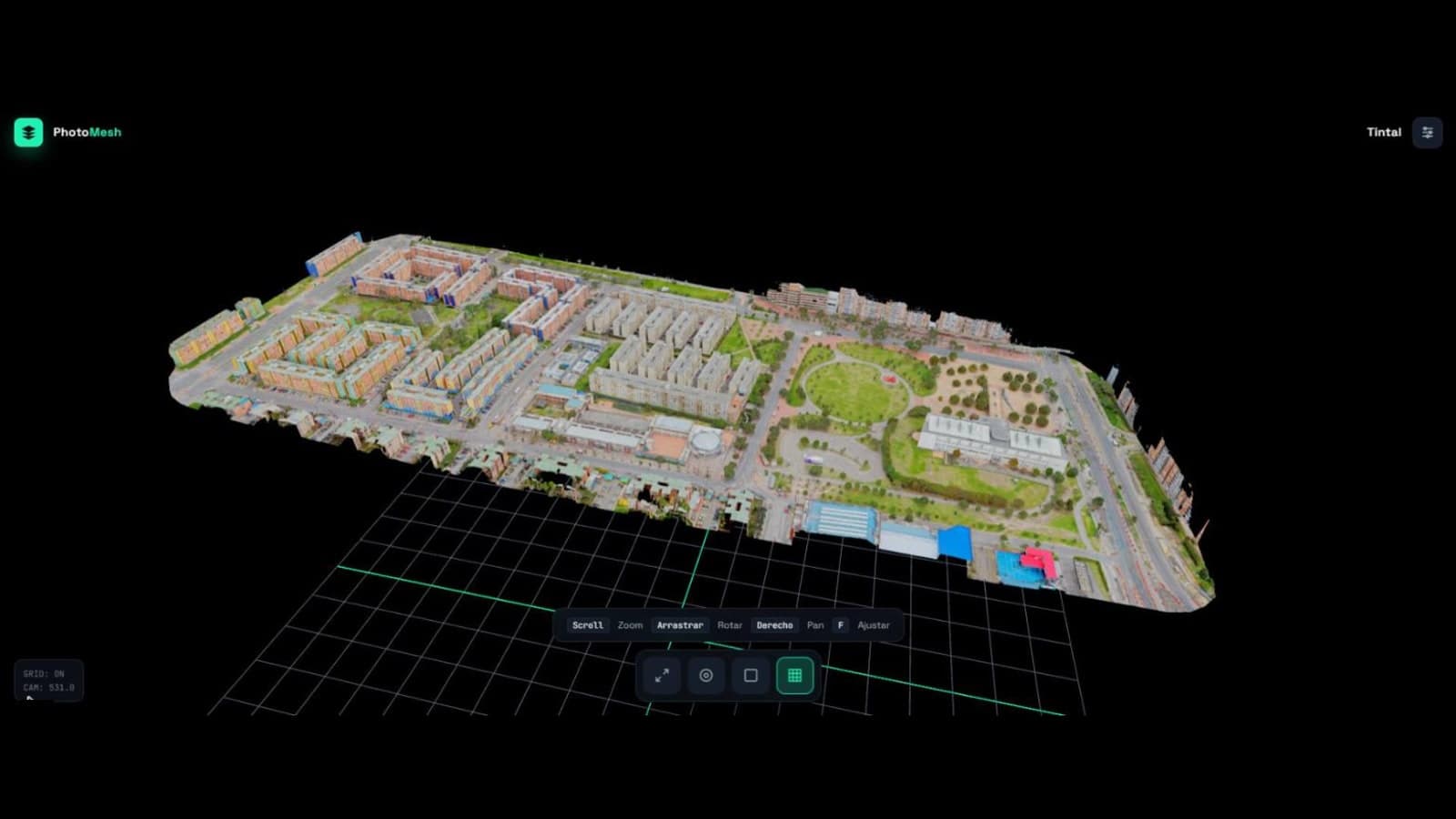

Actualizado el 26 de septiembre de 2026: retiré este visor. El Tintal, junto con mis otros vuelos, vive ahora en la galería de vuelos, que lo carga por partes sobre un mapa. Lo cuento en Galería de vuelos: todo lo que he volado, en un solo mapa. Dejo este post como registro de cómo empezó.
En el artículo anterior te conté cómo construí GeoFlight Planner para planear vuelos de fotogrametría con los Mini 4 Pro y 5 Pro de DJI.
Volé. Capturé. Procesé... Y ahí quedé mirando un .OBJ de 678 MB recién salido del procesamiento.
El modelo estaba listo, y yo no tenía cómo mostrárselo a nadie.
Compartirlo es la parte difícil
Tienes un modelo 3D de tu zona de estudio, con texturas de alta resolución y geometría detallada. Todo el trabajo de campo y de procesamiento ya dio frutos.
¿Cómo lo compartes?
"Descarga Blender, instala estos complementos, configura la iluminación y ajusta la cámara".
Eso no funciona cuando quieres mostrarle el modelo a un cliente o a tu equipo.
Quien recibe el modelo no va a instalar software pesado solo para verlo.
PhotoMesh
Un visor web. Nada más.
Abrías el enlace y le dabas a cargar. Después tocaba esperar la descarga, pero no instalabas ningún programa.
Mostraba el barrio Tintal: un levantamiento que hice en Bogotá combinando fotos oblicuas y nadirales. Hoy ese mismo modelo está en la galería de vuelos.
Por qué lo construí así
Three.js. HTML. CSS. JavaScript.
Sin frameworks y sin backend: Three.js r128 llega desde un CDN y el modelo, desde Cloudflare R2.
¿Por qué? Porque quería algo que cualquiera pudiera entender y desplegar sin compilar nada. El límite era el modelo: un solo OBJ que había que bajar entero, 741 MB, antes de ver nada.
El ciclo completo
Con PhotoMesh cierro el flujo:
Planifica  →  GeoFlight Planner
Vuela      →  Tu dron
Procesa    →  SiteScan, Drone2Map u otro software fotogramétrico
Visualiza  →  PhotoMesh (hoy, la galería de vuelos)
GeoFlight Planner tiene ficha propia, con lo que costó adaptar a los Mini el formato de misiones que DJI publica y lo que aprendí haciéndolo.
Dónde está ahora
👉 El Tintal, en la galería de vuelos: galeria-vuelos.vercel.app/?v=tintal
👉 Código fuente de la galería: github.com/geoai-latam/galeria-vuelos